起因
我无聊闲逛COS存储特惠_COS存储活动-腾讯云,看到一个噱头十足的标题“腾讯云COS存储1元起!”
我顿时来了兴趣,心想搭个alist做个人网盘,起飞~~~
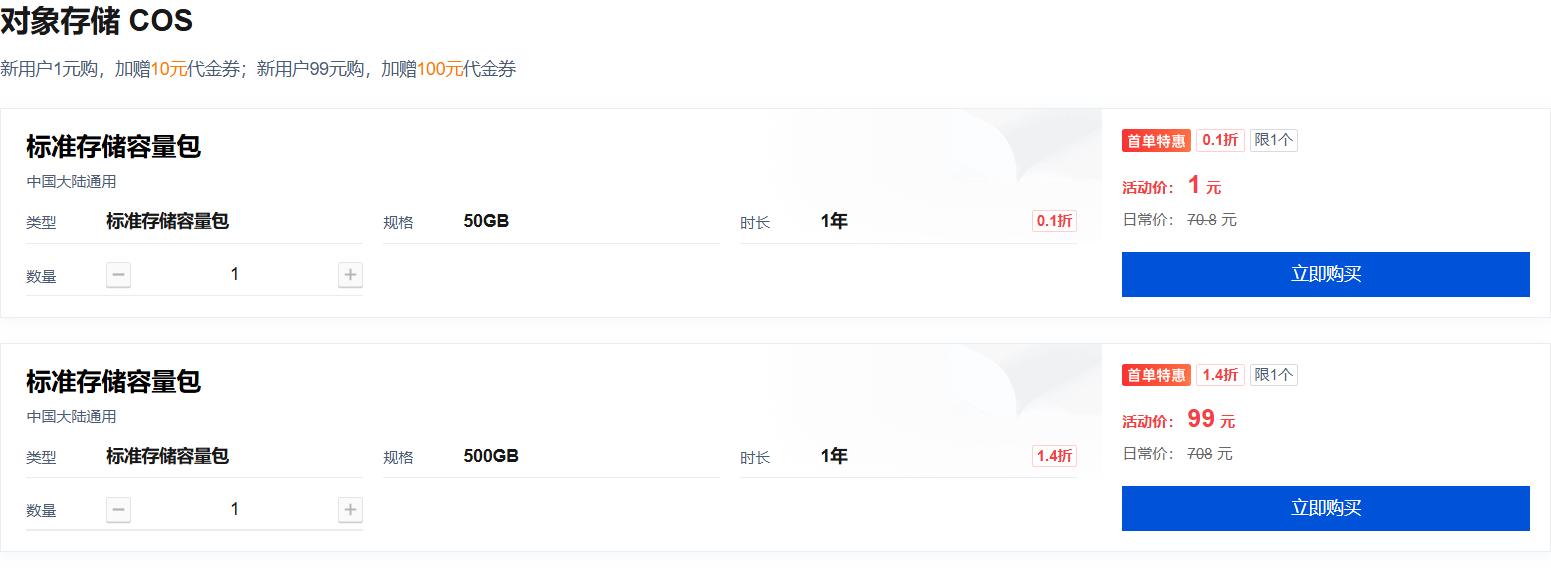
于是我就买了一个,美美的用腾讯云的内网上传了一个服务器里1.4GB大小的文件到COS里,上传速度和下载速度都快的飞起,感觉赚翻了。
到了第二天,我发现我的博客打不开了,排查过后,发现由于腾讯云账户欠费,给我Edgeone停了,,,刚起飞就坠机了。。。
于是忍痛充值七毛钱,问DeepSeek才发现,1元买的是存储容量包而不包含外网下行流量费,也就是说如果我要把cos当做网盘来使用,早晚要把我兜里的压岁钱吃没。
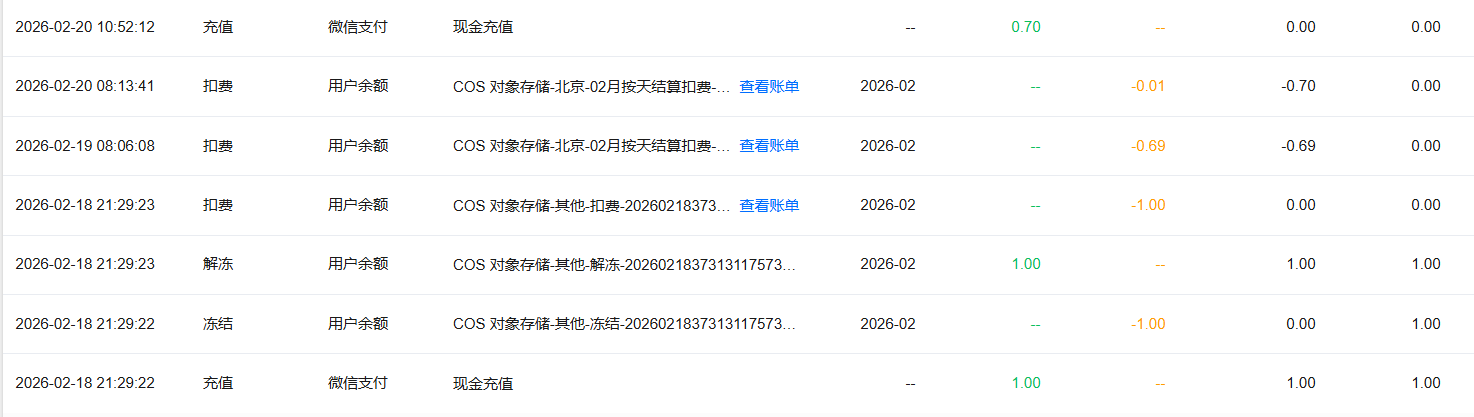
DeepSeek给了我一个方案:CDN加速COS,对比与直接使用COS上/下行产生的费用,友好太多。
根据内容分发网络 CDN COS-CDN 计费说明_腾讯云腾讯云COS-CDN方案,会产生以下费用:
| 费用类型 | 费用 | |
|---|---|---|
| CDN 下行流量费 | 1元150GB | |
| CDN HTTPS 请求费 | 每月免费300万次HTTPS 请求数计费 | |
| CDN回源流量 | 10GB 12.42元每年 50G 60.30元每年 | |
| COS 读写请求费 | 0.01元每万次 |
占花销大头的是CDN回源流量,这也是无法避免的。毕竟是腾讯云的,羊毛不好薅呀,但体验还是比第三方网盘好的,总花销比网盘年费便宜,速度快纯净无广告。
实操
明确费用与可行性,我们就可以开始实操了。
配置COS
购买COS
对于cos,腾讯云有开通就赠送免费半年50GB的,也有1元一年50GB的,这就要看大家的需求了。
1元一年50GBCOS
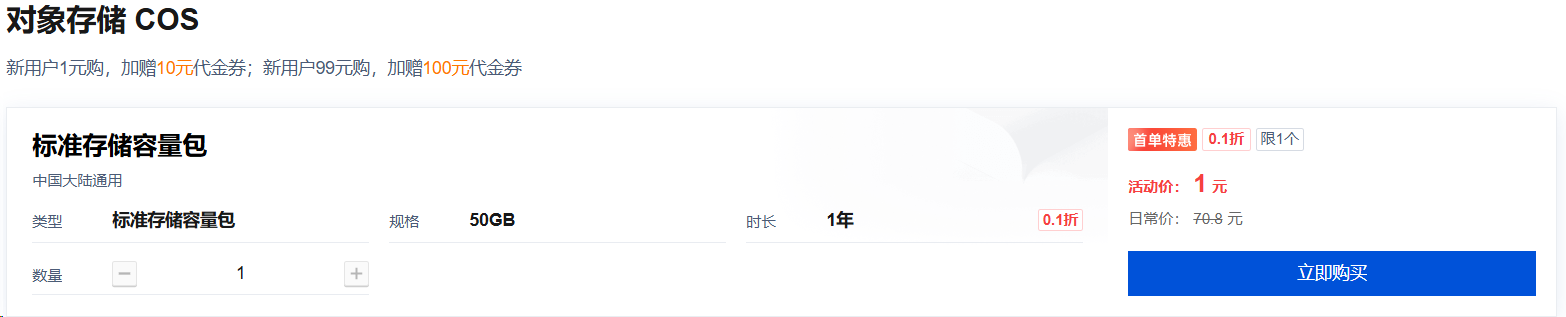
免费半年50GB请去注册腾讯云账号并开通cos,系统会自动发放概览 - 对象存储 - 控制台
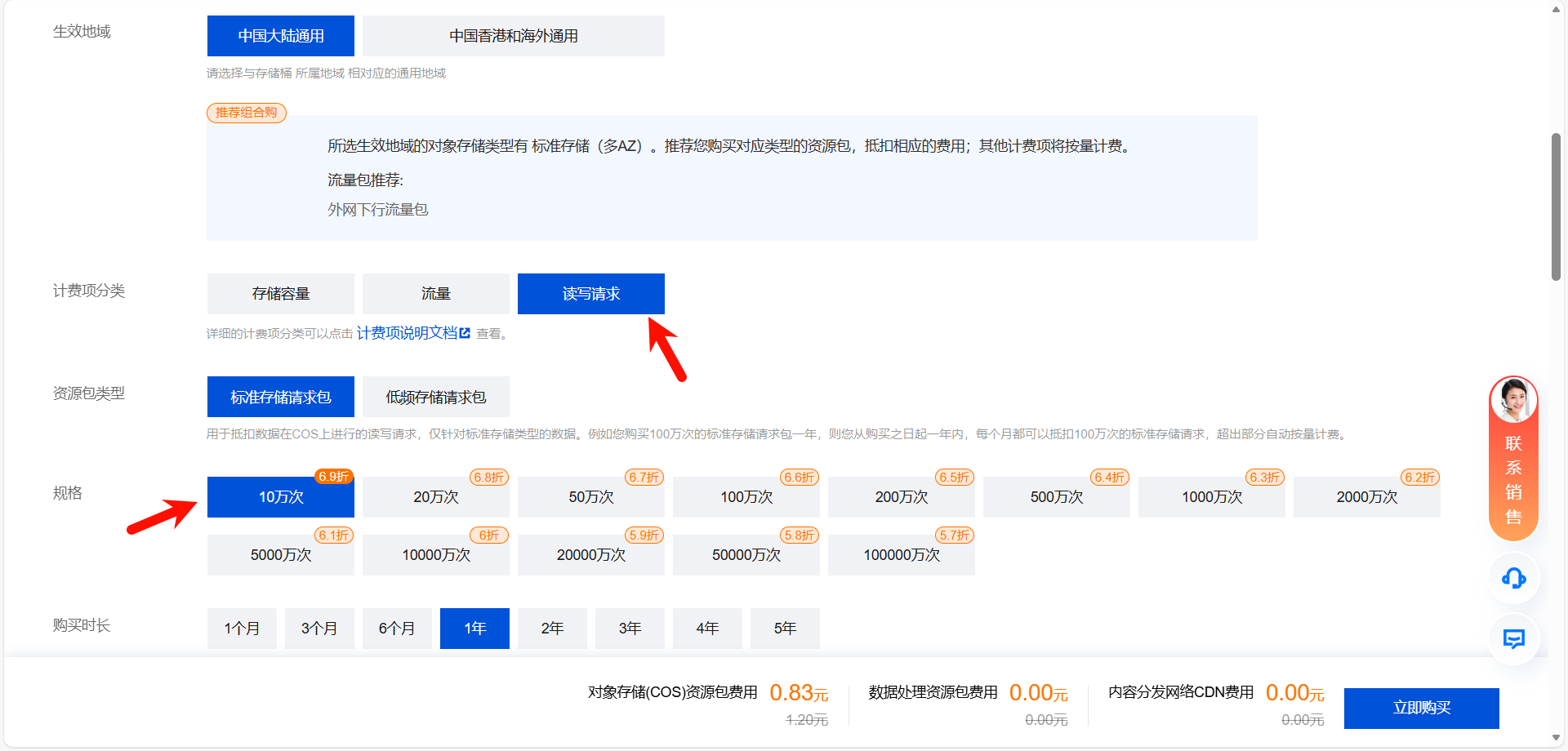
购买COS读写请求
购买一年的cos读写请求,这个不必买多,根本用不完。
配置COS
买完cos,就可以去控制台创建一个储存桶存储桶列表 - 对象存储 - 控制台
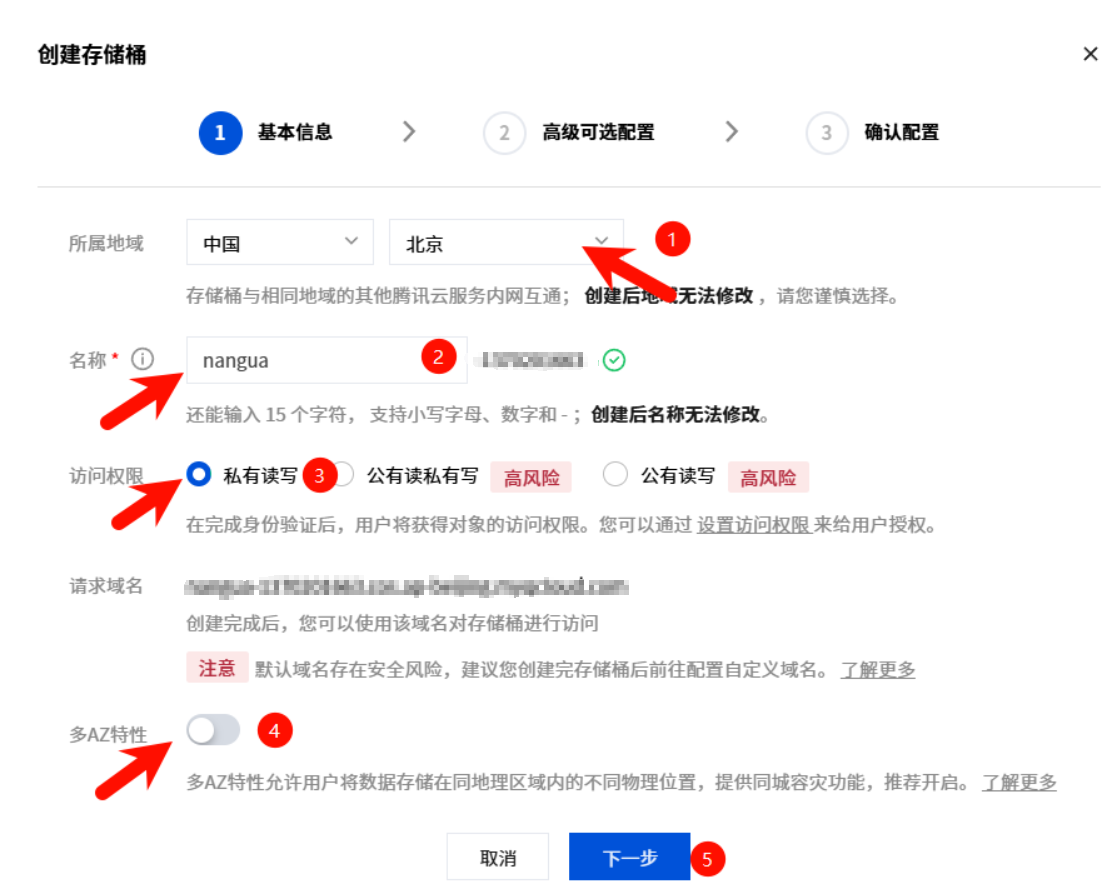
选择区域,填入名称,访问权限选择私有读写,多AZ特性关闭,否则会产生费用!
接着,下一步,下一步,创建!
到此,COS配置结束。
配置CDN
购买CDN
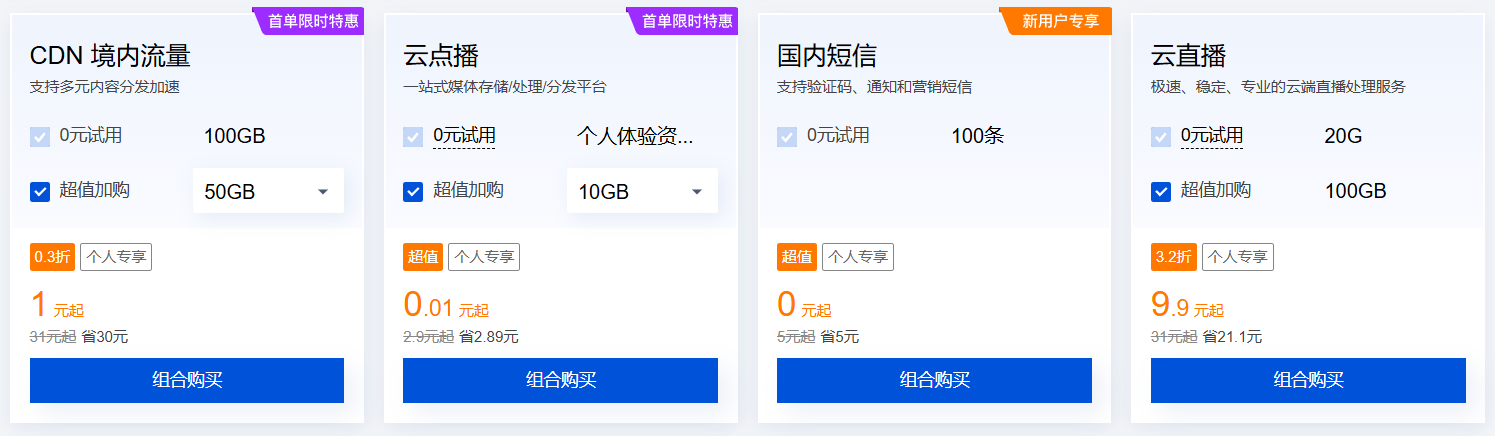
对于CDN的购买,我们可选项有1元半年150GB和0元半年100GB
1元半年150GB和0元半年100GB都在同一个链接CDN
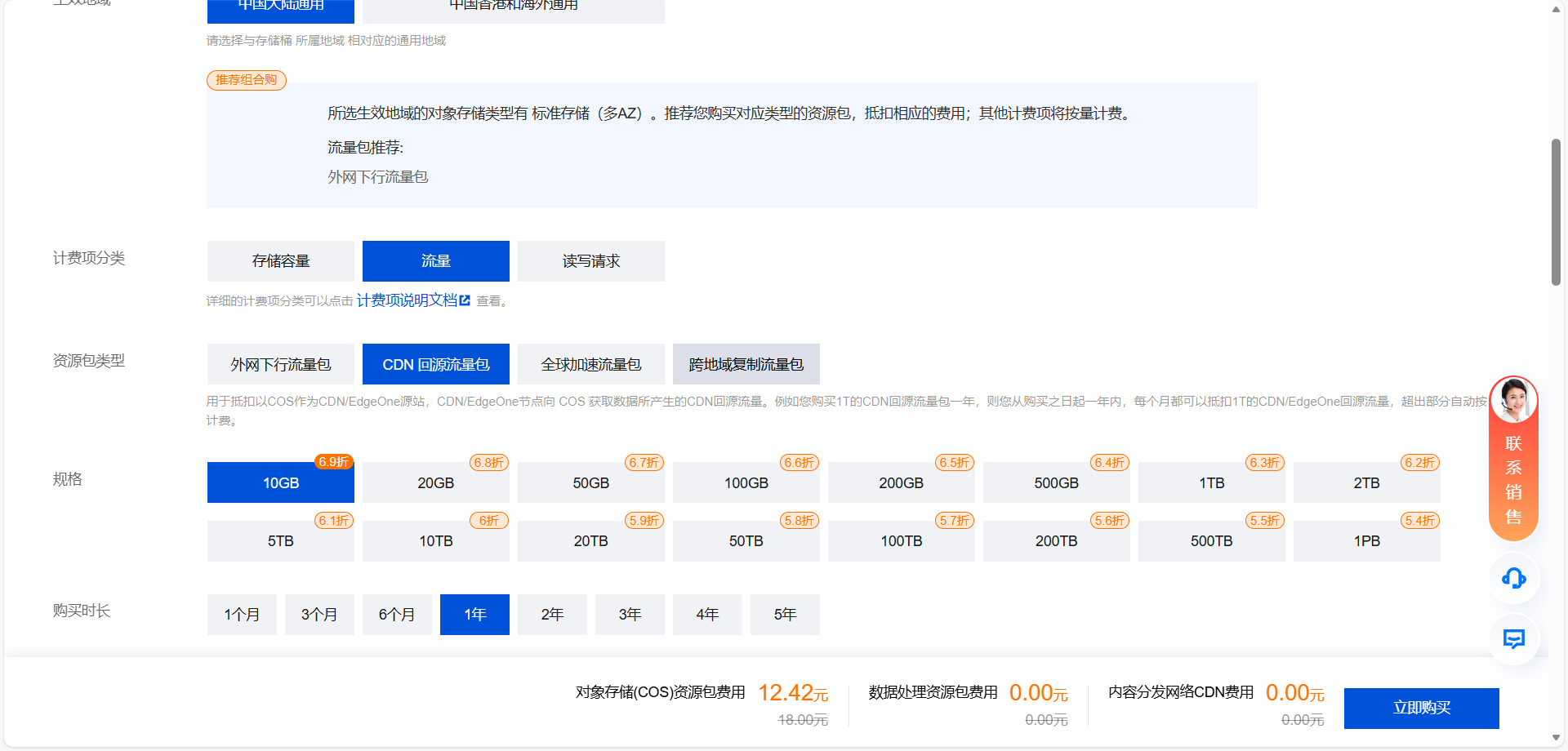
购买CDN回源流量
购买CDN回源流量,这个根据你自身做调整,价格不低也不高,但他直接决定了你的网盘能否正常使用,且额度用完可能会产生一个比较明显的费用从而影响账号欠费进而导致影响其他业务。
配置CDN
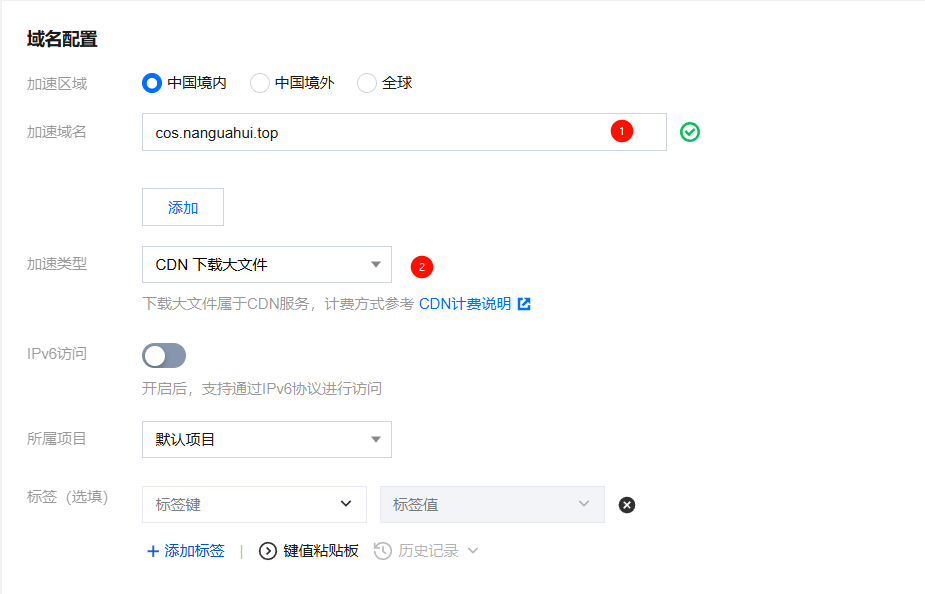
在这里添加个域名域名管理-内容分发网络 - 控制台,设置加速域名
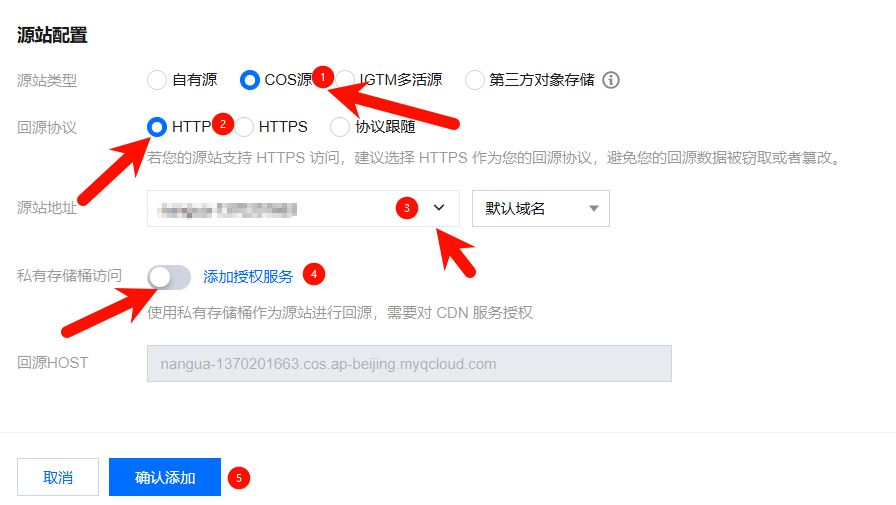
来到源站配置,源站类型选择cos源,回源协议选择HTTP,源站地址选择你刚才创建好的桶,添加授权服务(授权页保持默认配置),开启私有储存桶访问,最后确认添加。
这页直接点下一步
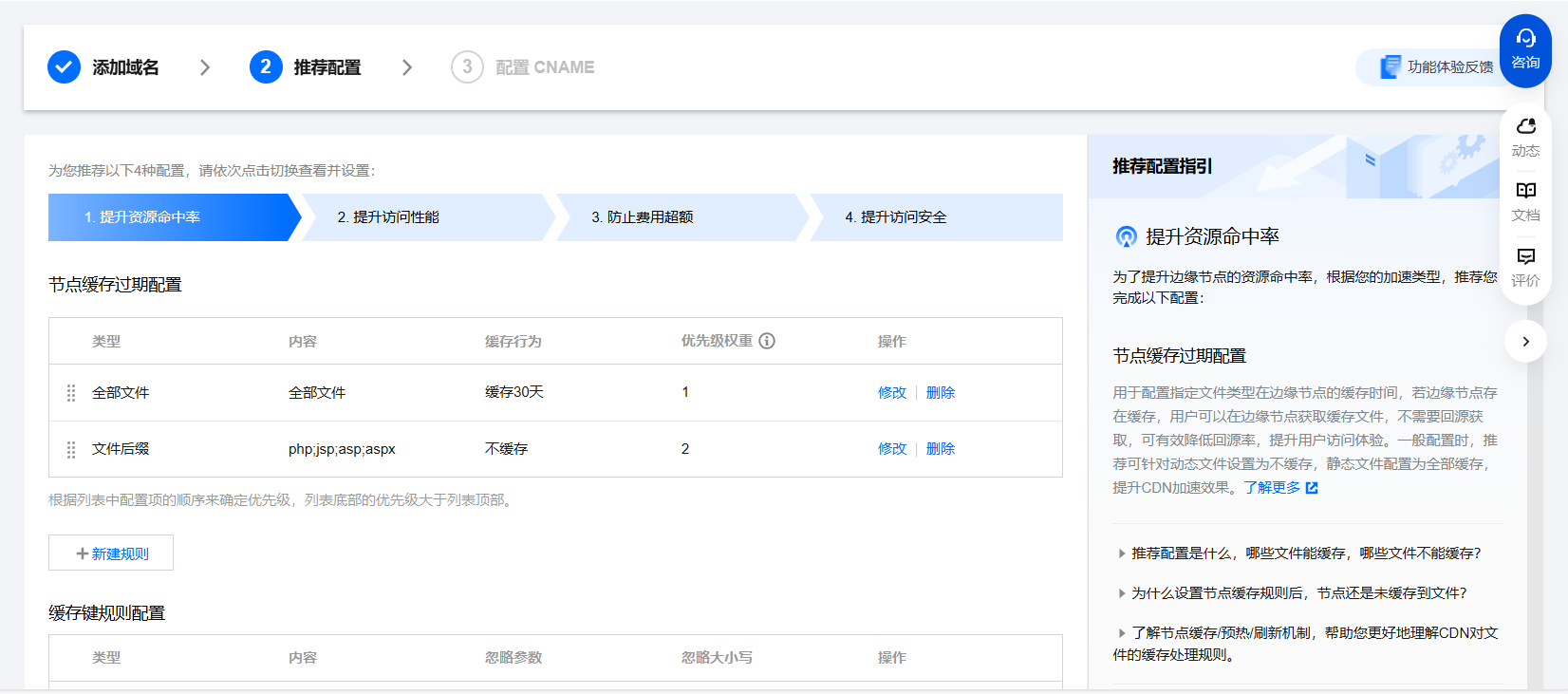
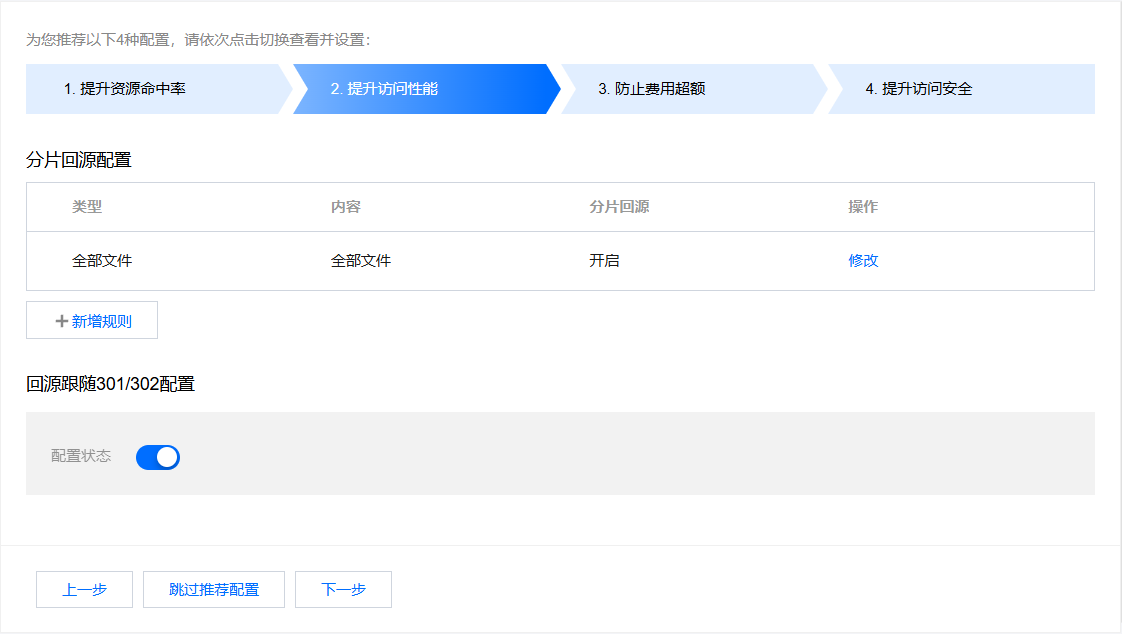
下一步
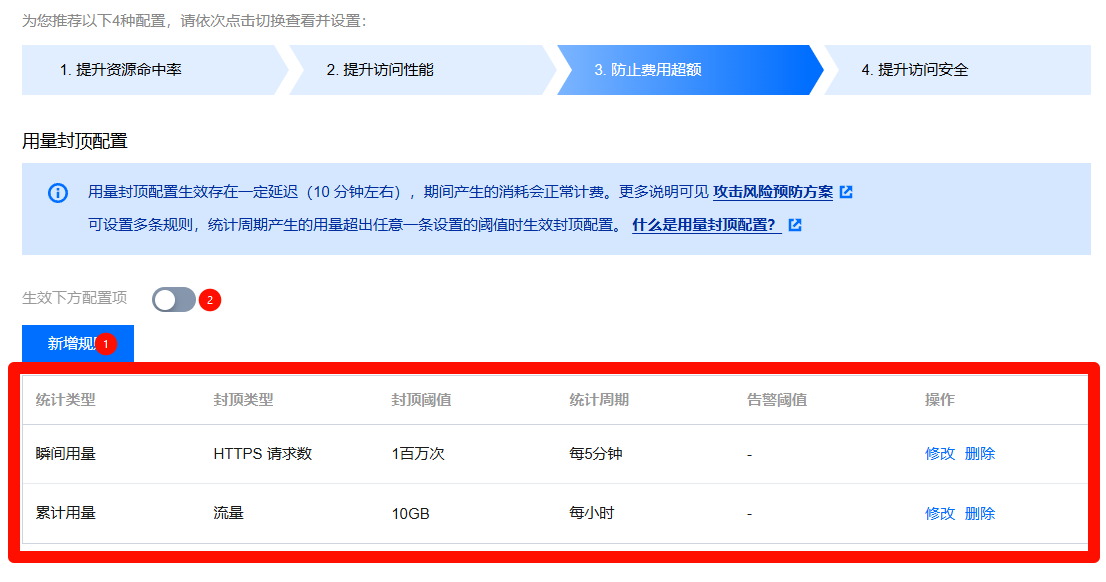
根据自己情况新增规则,可以参考我的。
开启HTTPS服务,并配置HTTPS证书,如果你不会,请查看之前的文章
注意:这里的证书建议是泛证书,应该适用于.COS.nanguahui.top*
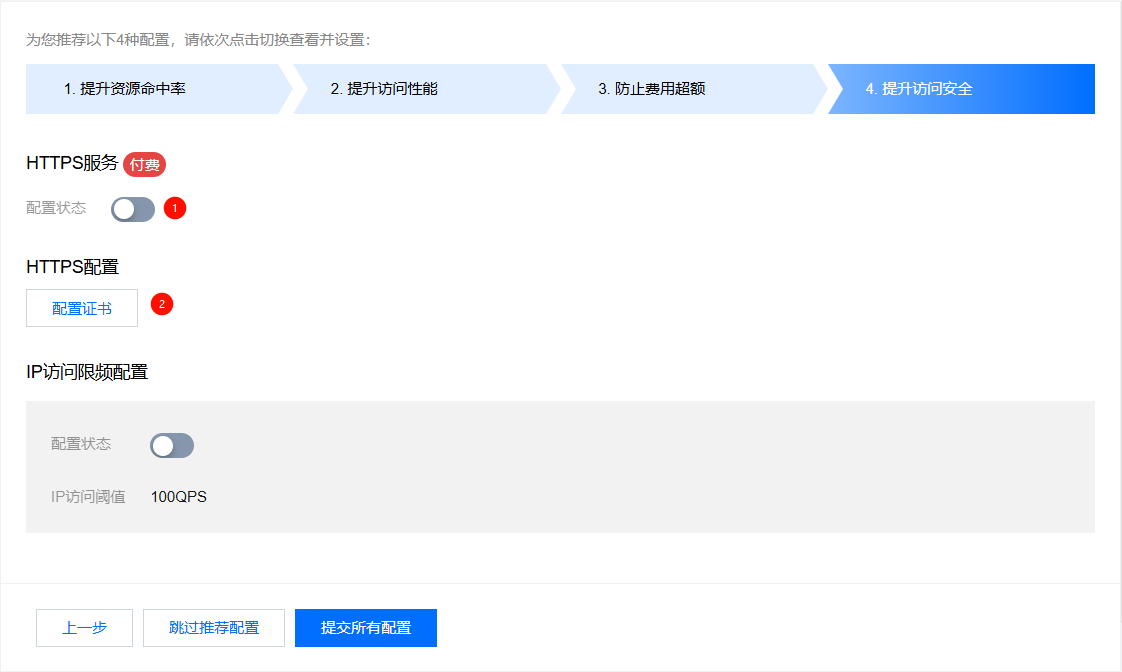
到此,CDN配置结束!
安装Alist网盘
安装方式选择
根据Alist官方文档,Alist目前支持多种安装方式https://alistgo.com/zh/guide/install/
这里我选择一键脚本安装,作为演示。
安装Alist
默认路径安装
在任意目录使用一键脚本安装
curl -fsSL "https://alistgo.com/v3.sh" -o v3.sh && bash v3.sh install /www/wwwroot/cloud.nanguahui.top
自定义路径安装
# /www/wwwroot/cloud.nanguahui.top作为第二个参数,为自定义安装路径
curl -fsSL "https://alistgo.com/v3.sh" -o v3.sh && bash v3.sh install /www/wwwroot/cloud.nanguahui.top
安装路径为/www/wwwroot/cloud.nanguahui.top
这样就安装好了,记住初始密码
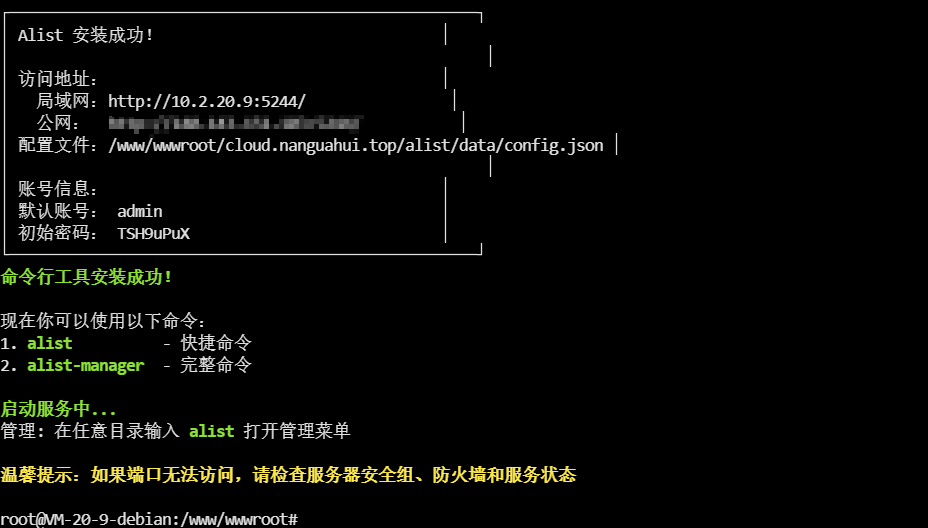
宝塔面板配置
我们去宝塔面板设置反向代理,你也可以选择Nginx手动配置
目标URL:http://127.0.0.1:5244
发送域名:$host
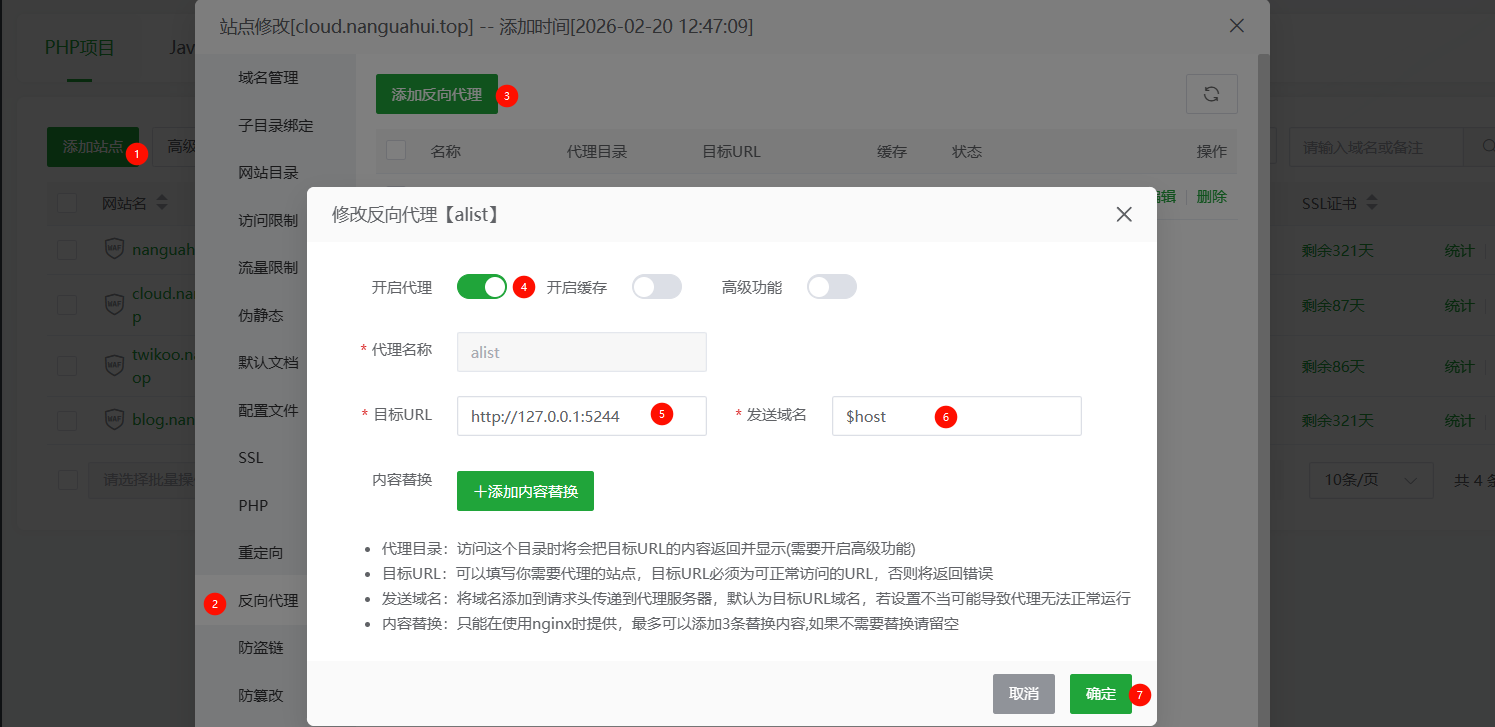
Alist配置
添加反代后打开网站,能够访问就说明没问题了,输入密码,进入网站
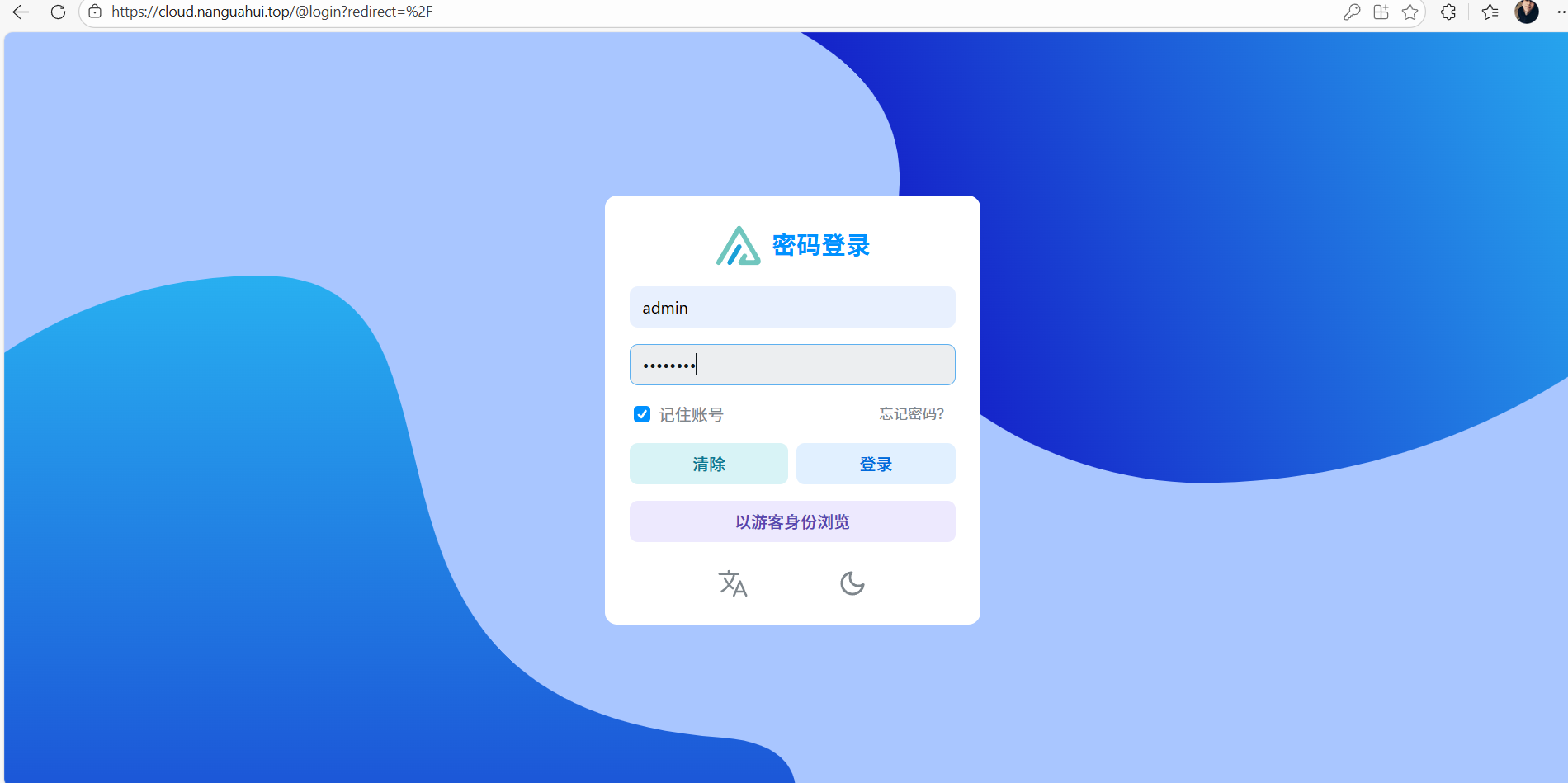
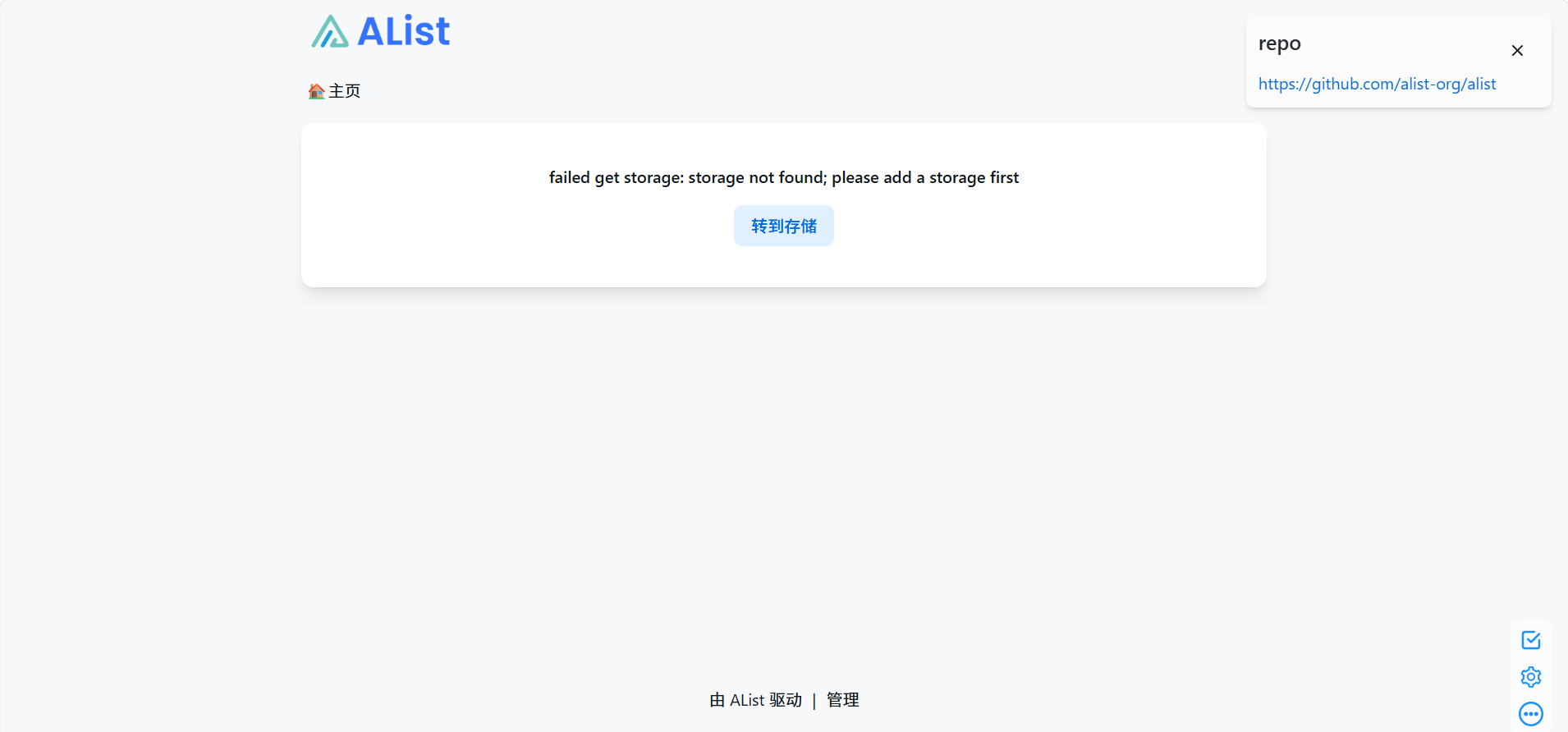
登录后显示这个,不要慌,这是提醒你添加储存
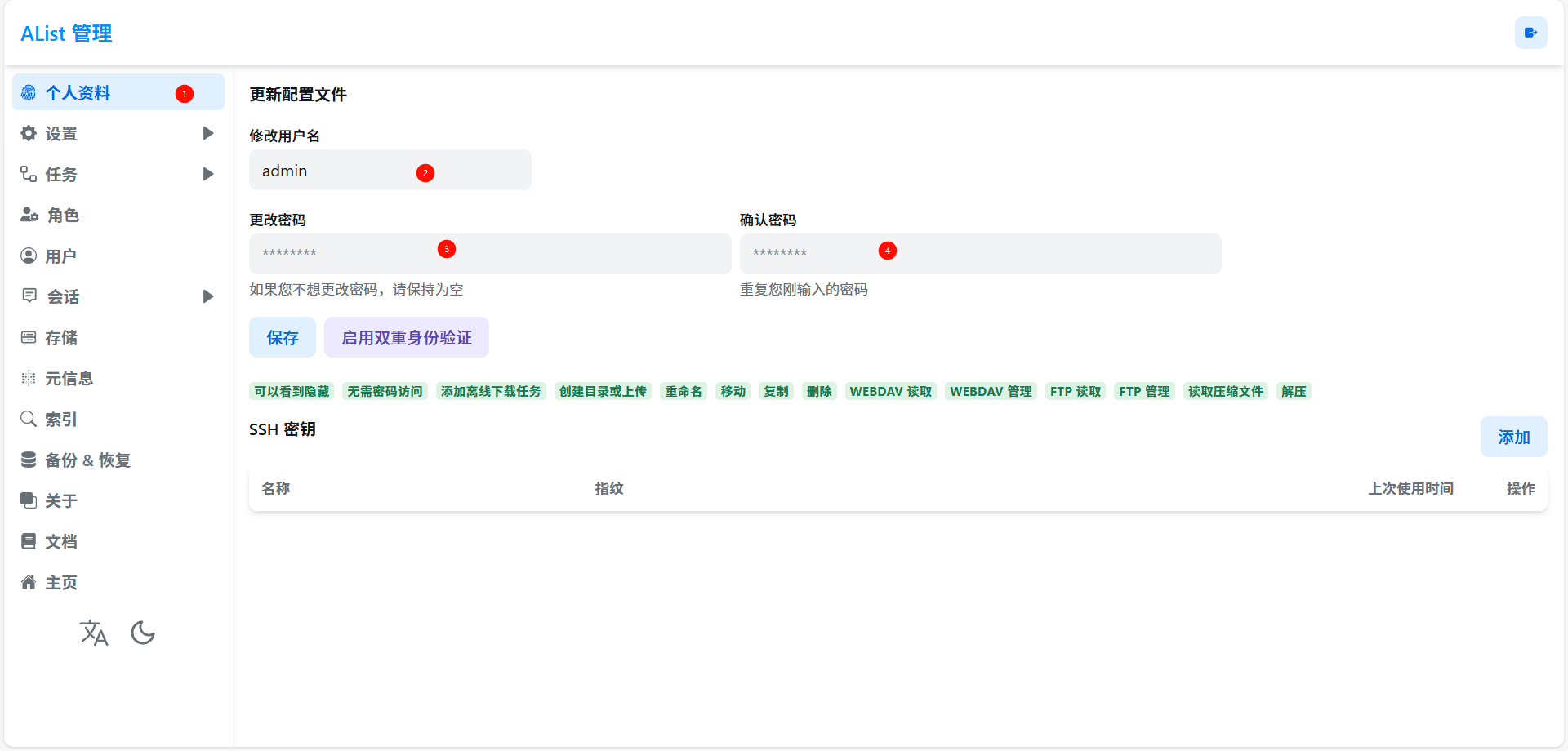
修改默认用户与密码
点击转到储存,左侧边栏选择个人资料,设置用户与密码,重新登录。
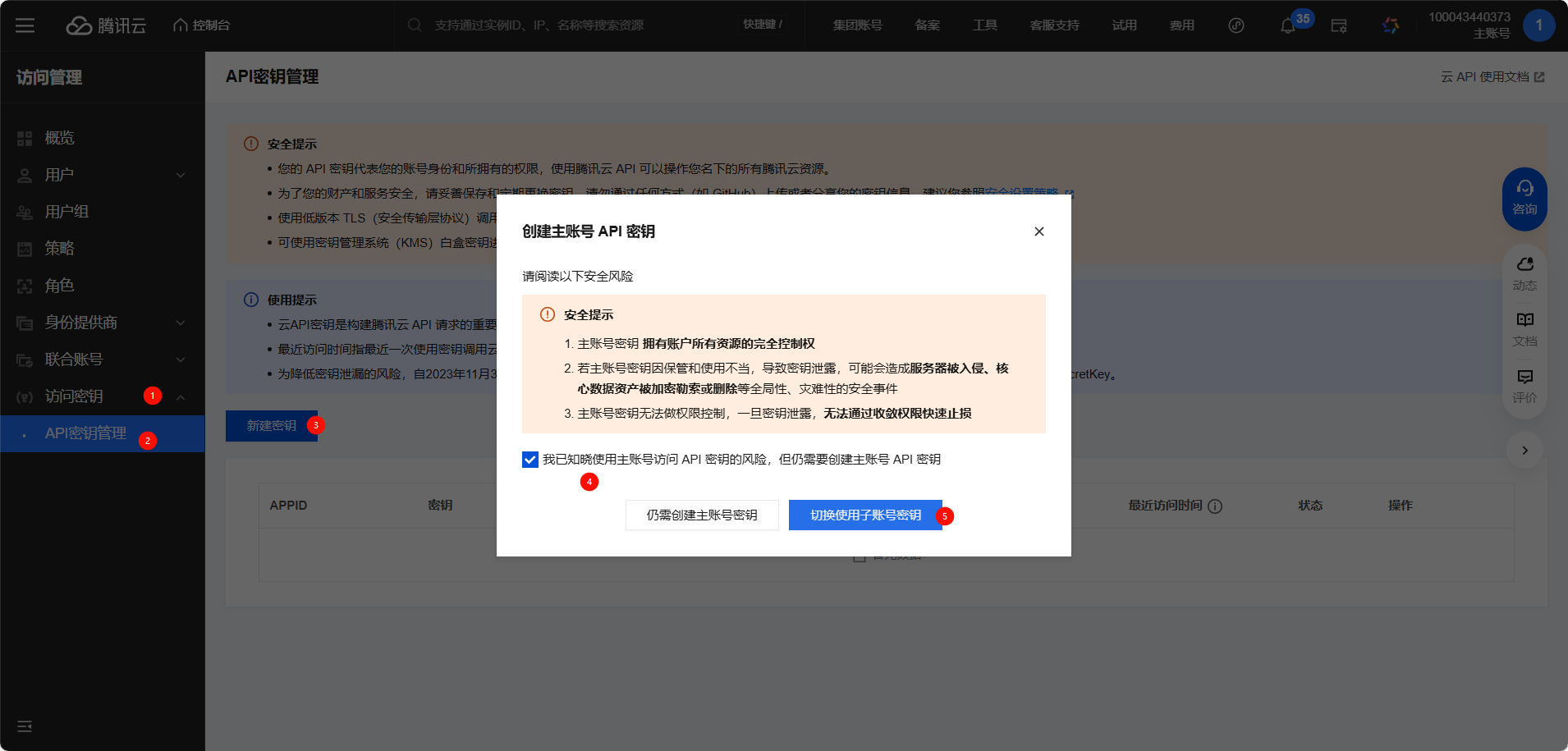
获取SecretId与SecretKey
听人劝,吃饱饭,我们去创建子账号
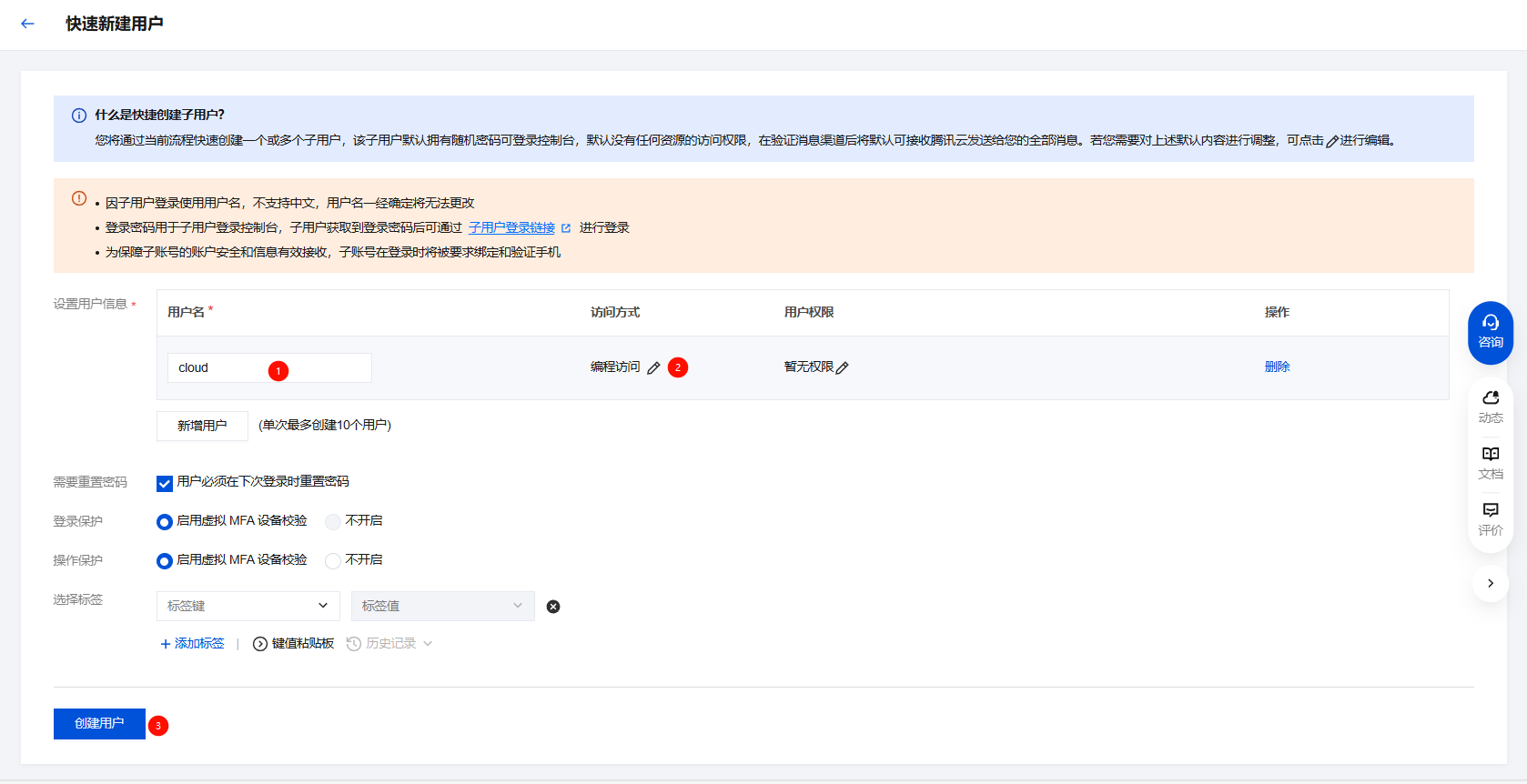
自动跳转到用户管理界面,快速新建一个用户
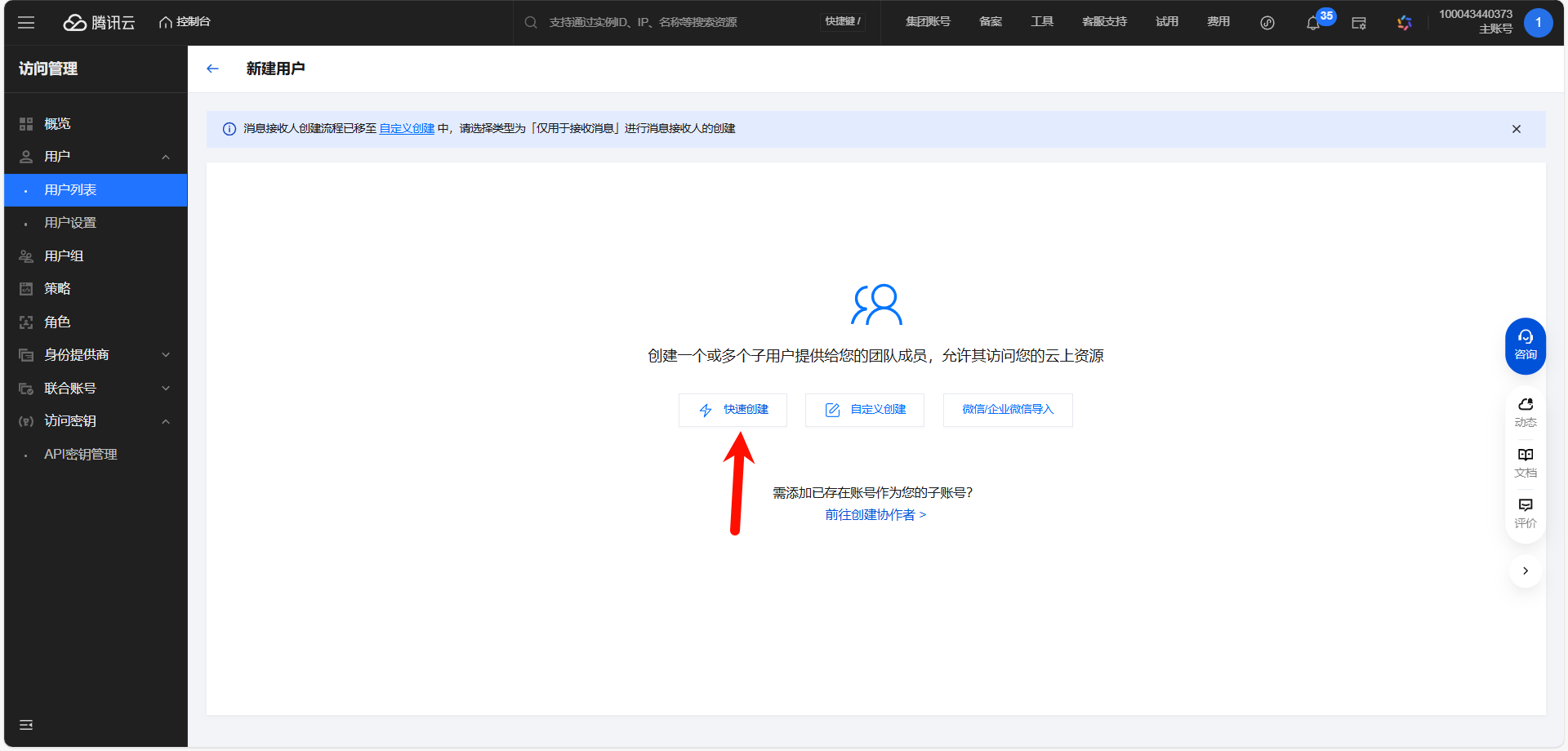
输入用户名,访问方式选择编程访问,最后创建用户
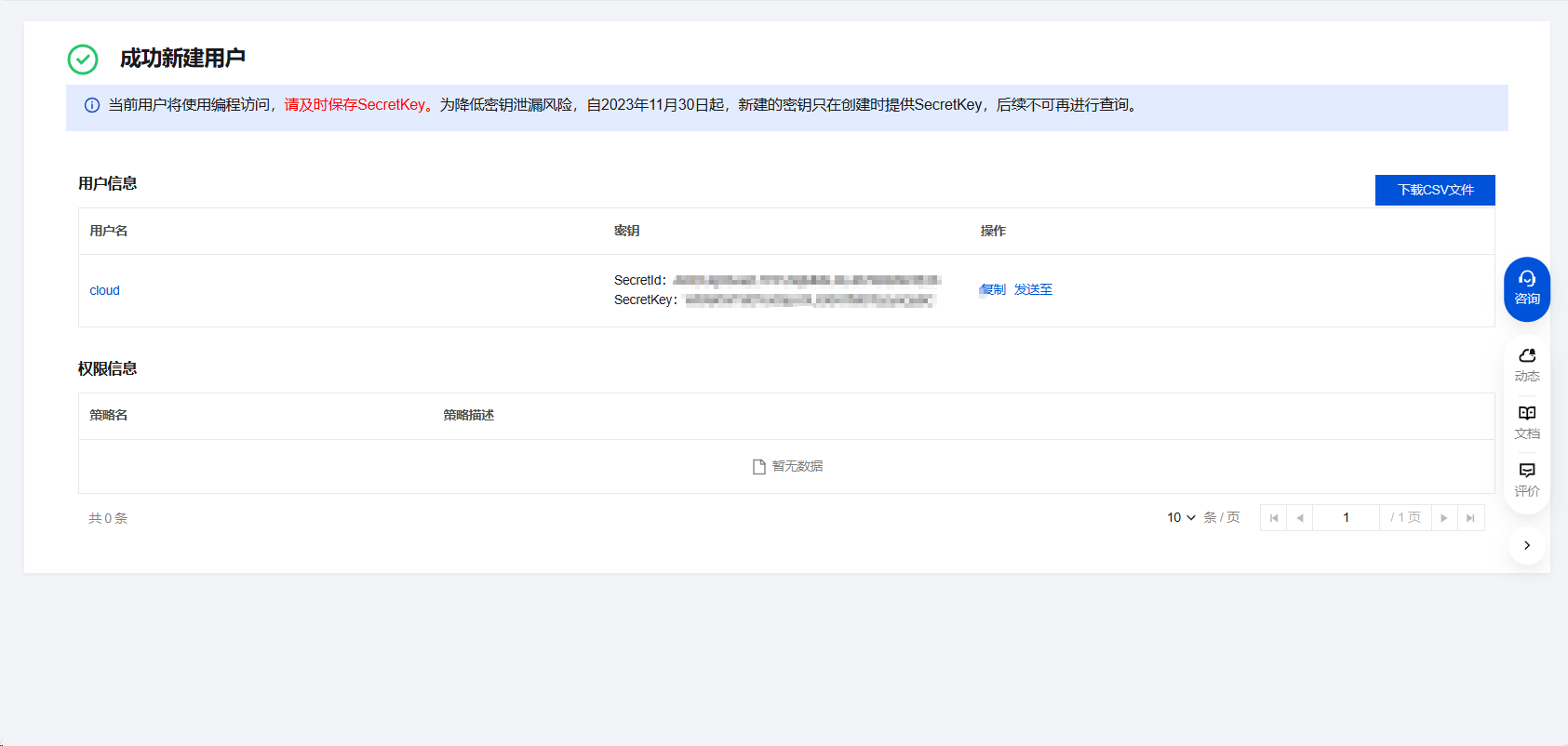
注意保管你的SecretId和SecretKey
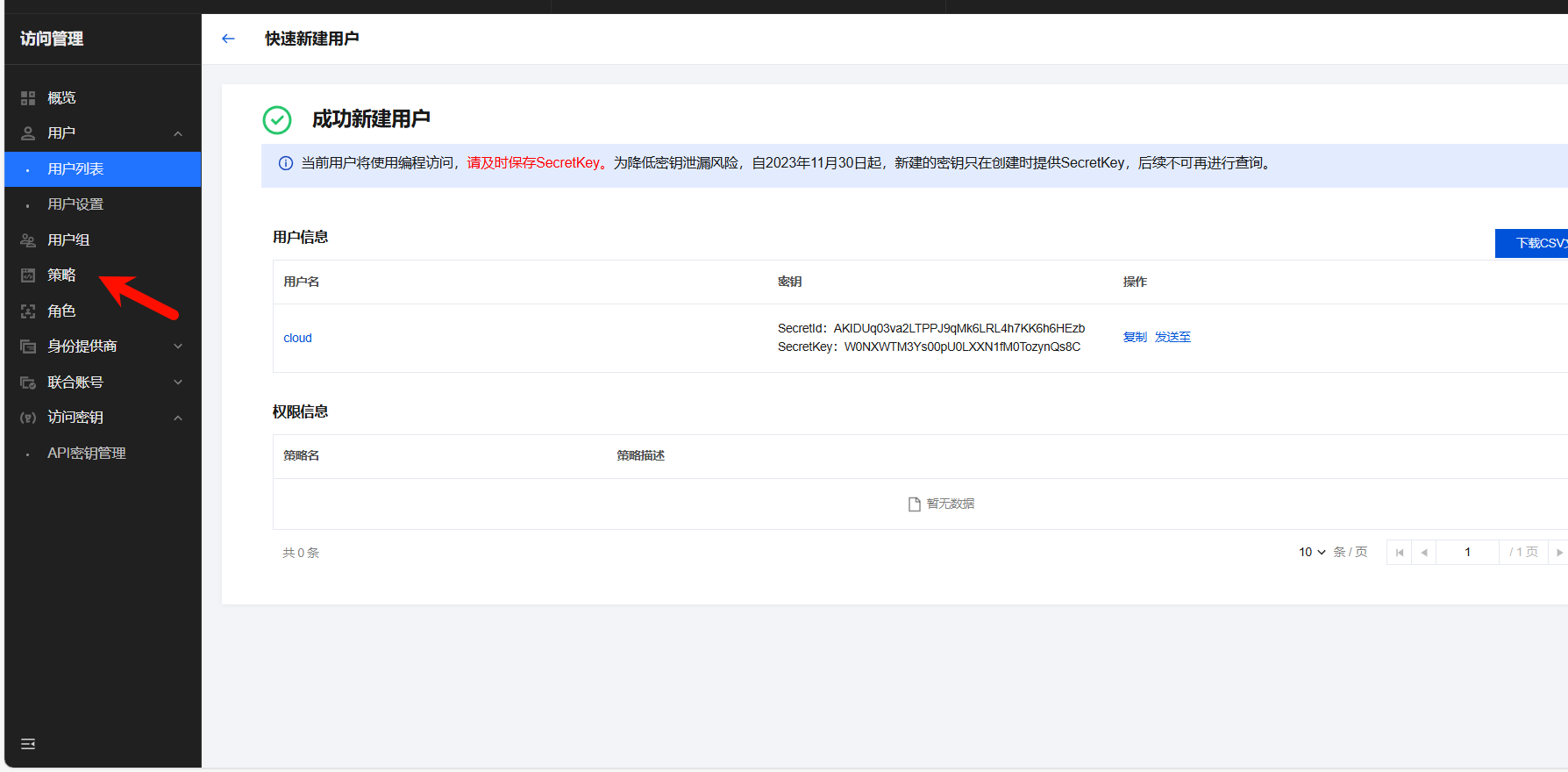
接着点击策略
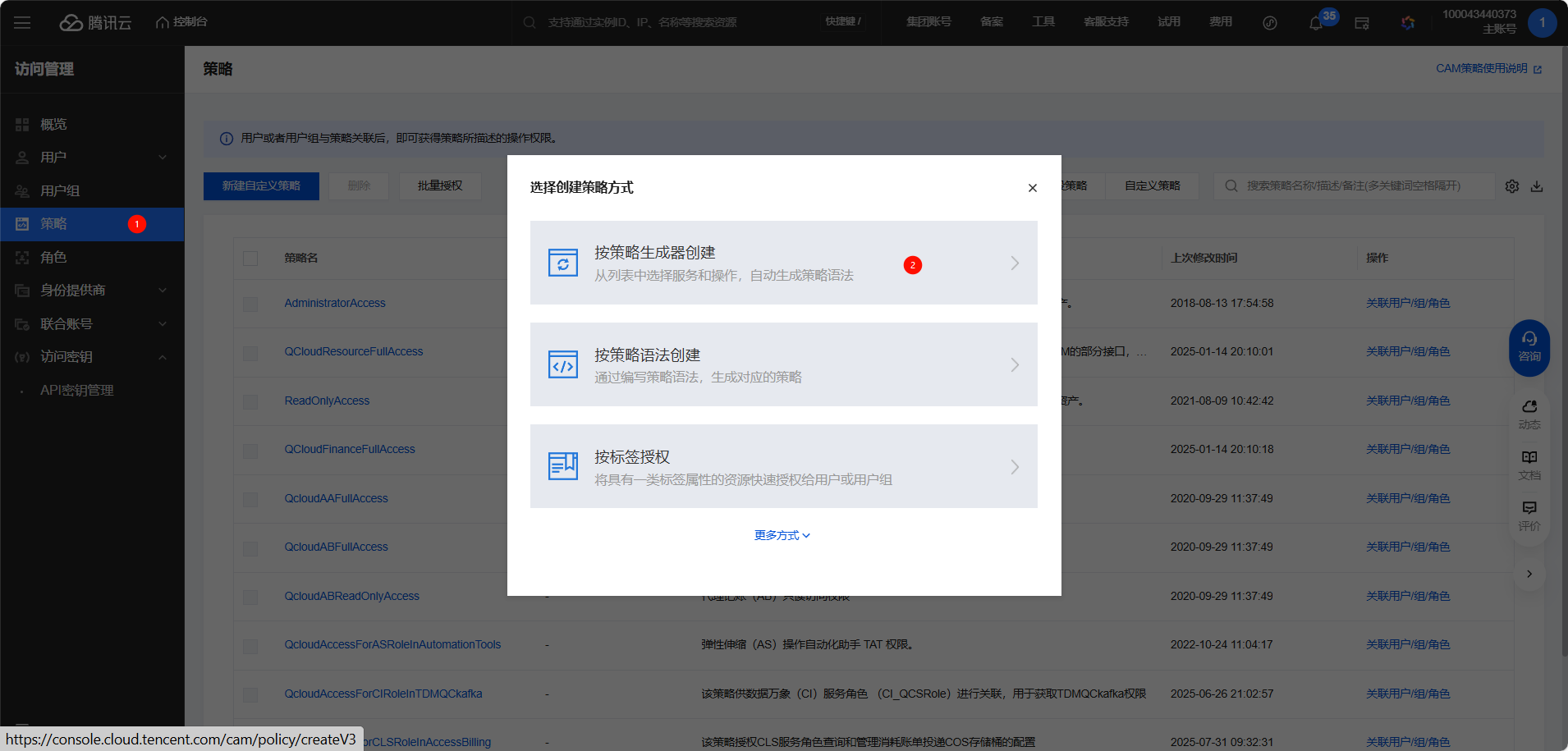
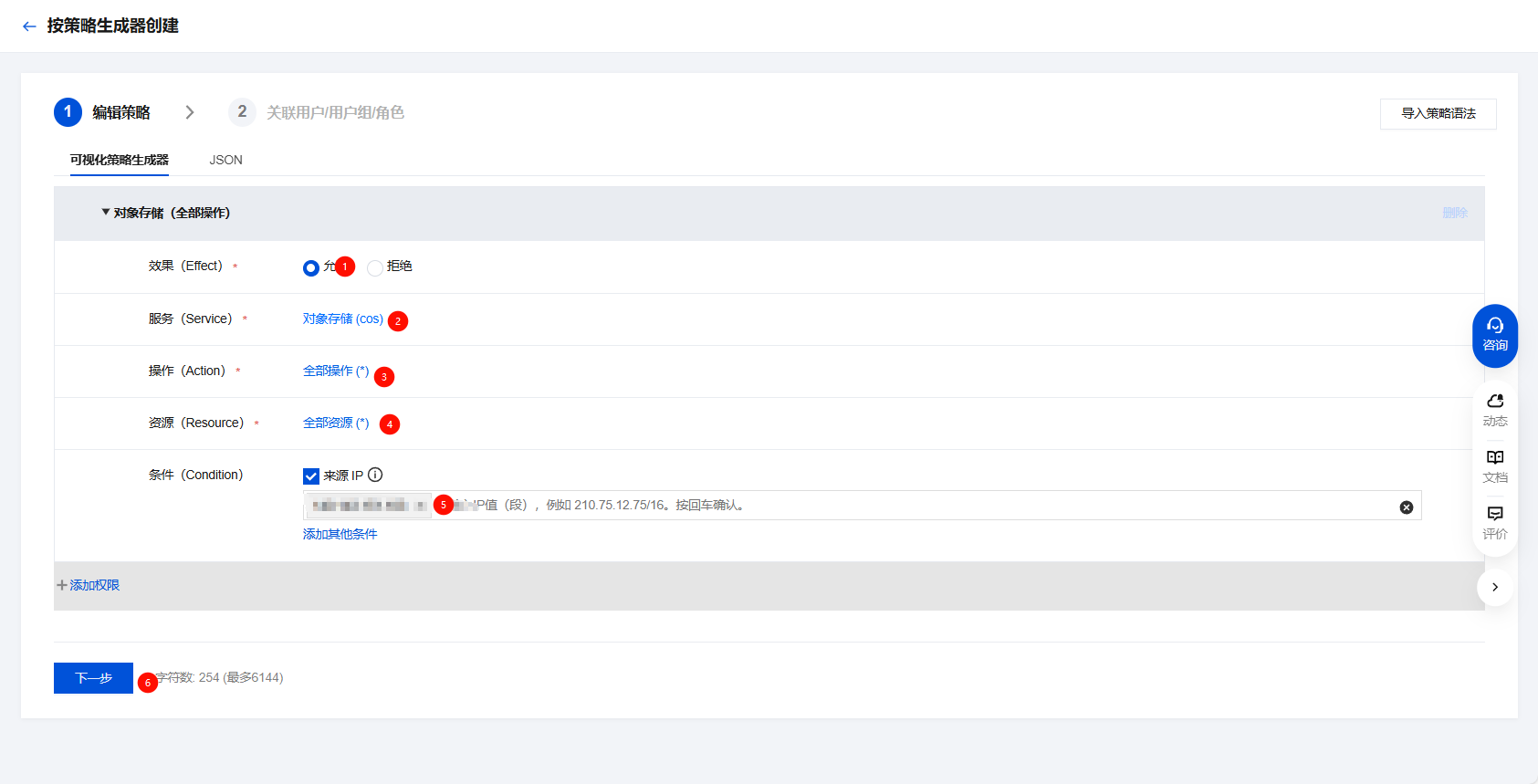
选择新建自定义策略,按策略生成器创建
按照图片配置,记得输入Alist服务所在的ip
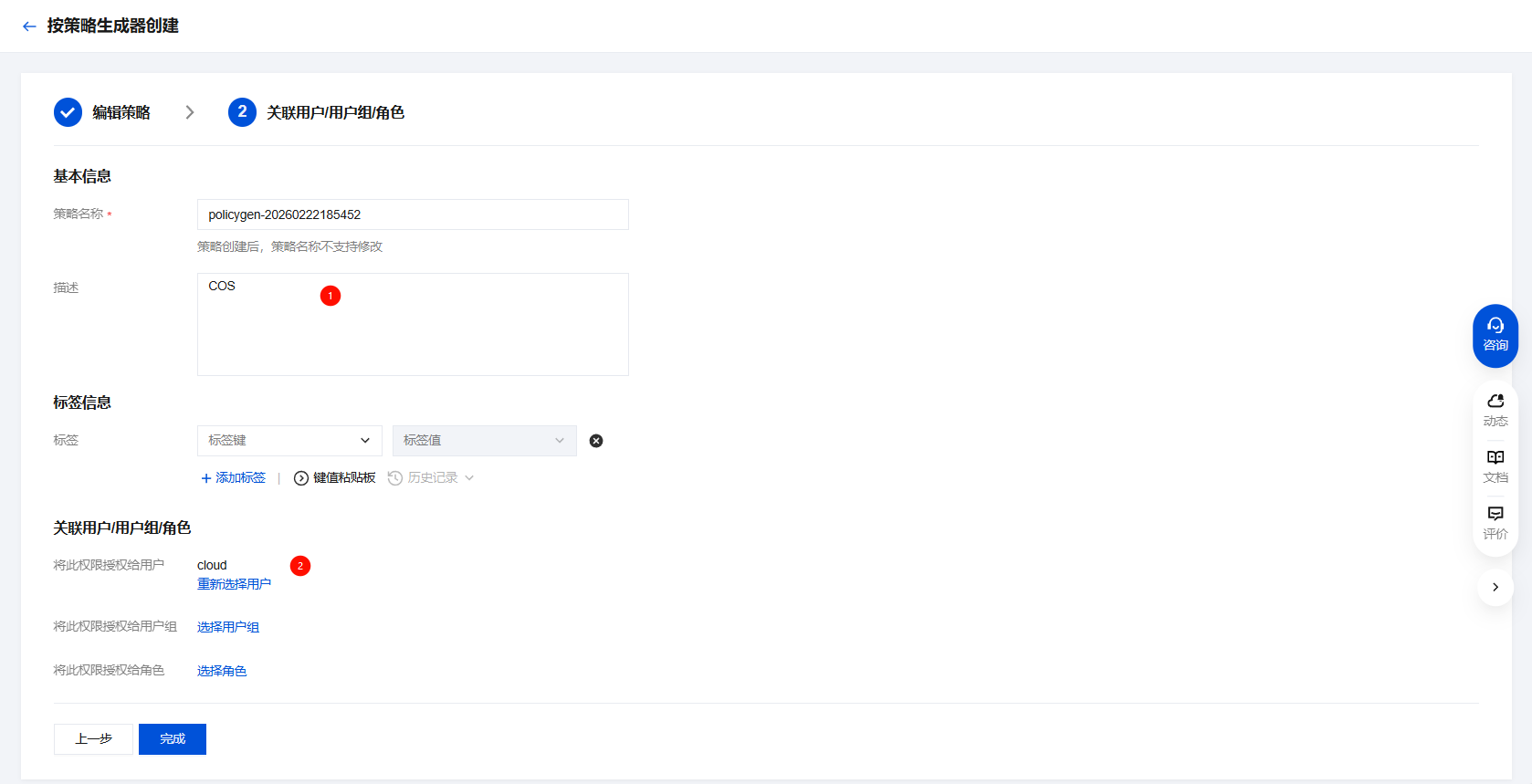
关联用户,点击完成。
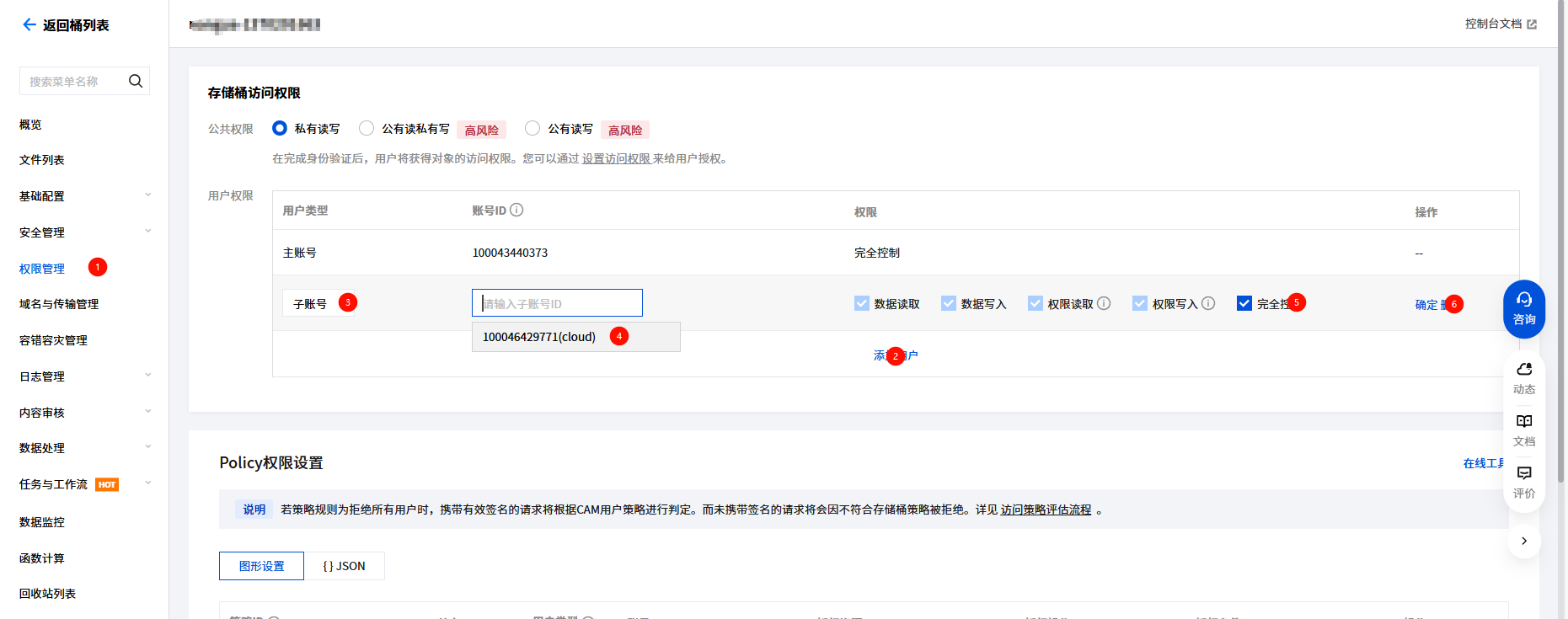
回到存储桶列表 - 对象存储 - 控制台,点击你的桶,按照照片依次点击,添加子账号对COS的访问权限,最后点击确定
至此,获取的SecretId与SecretKey就可以用了
储存配置
回到Alist,左侧边栏点击储存,添加储存
驱动选择对象储存,挂在文件夹我选择了根目录
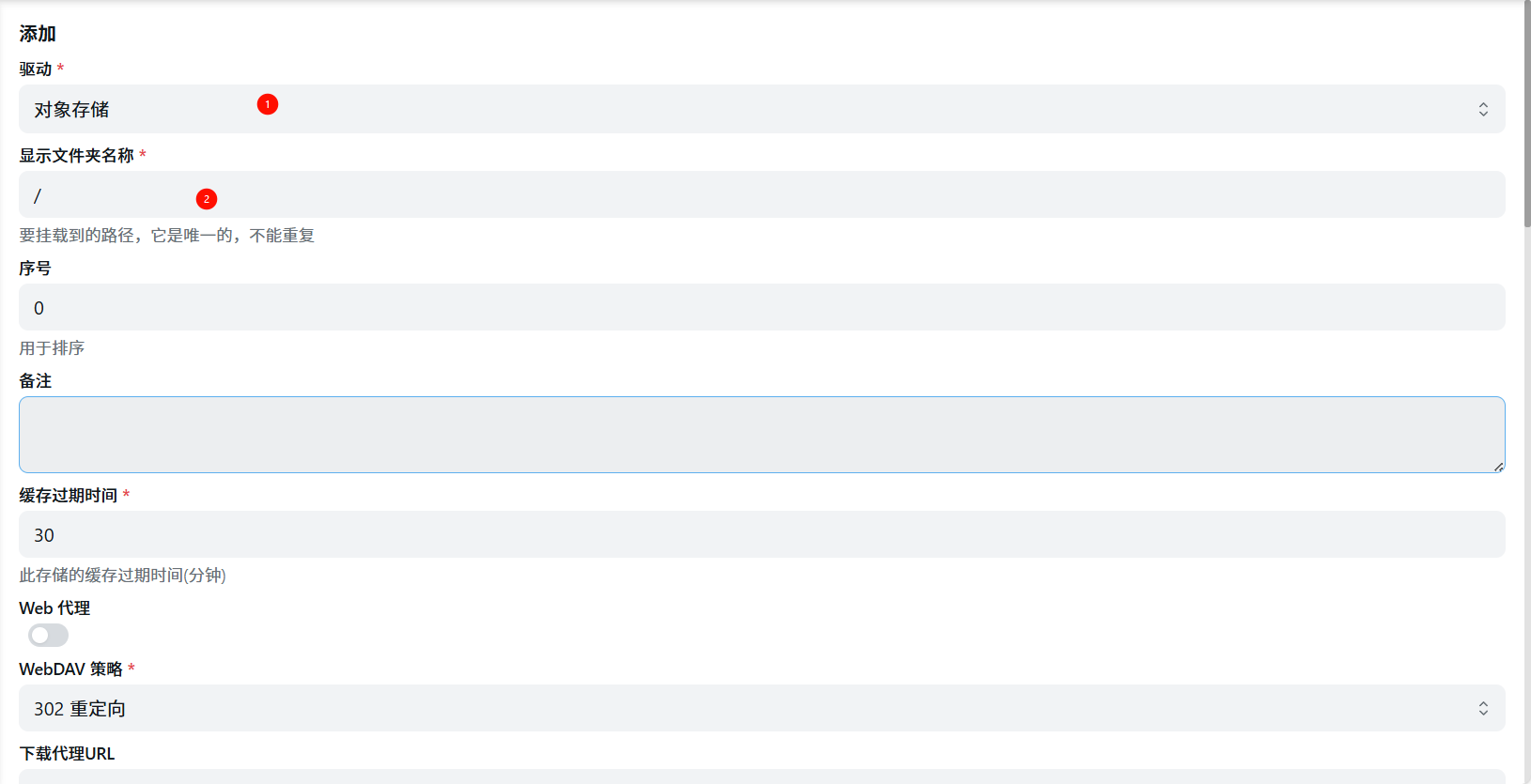
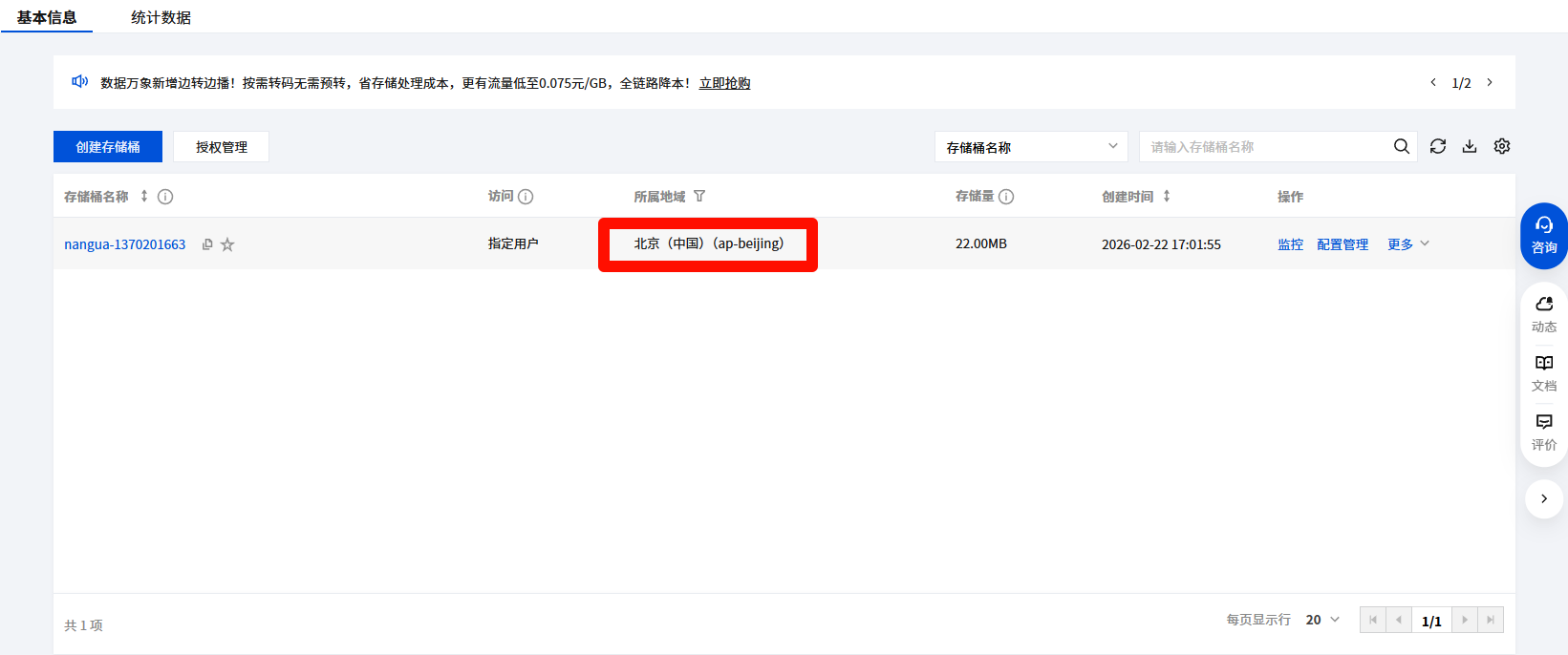
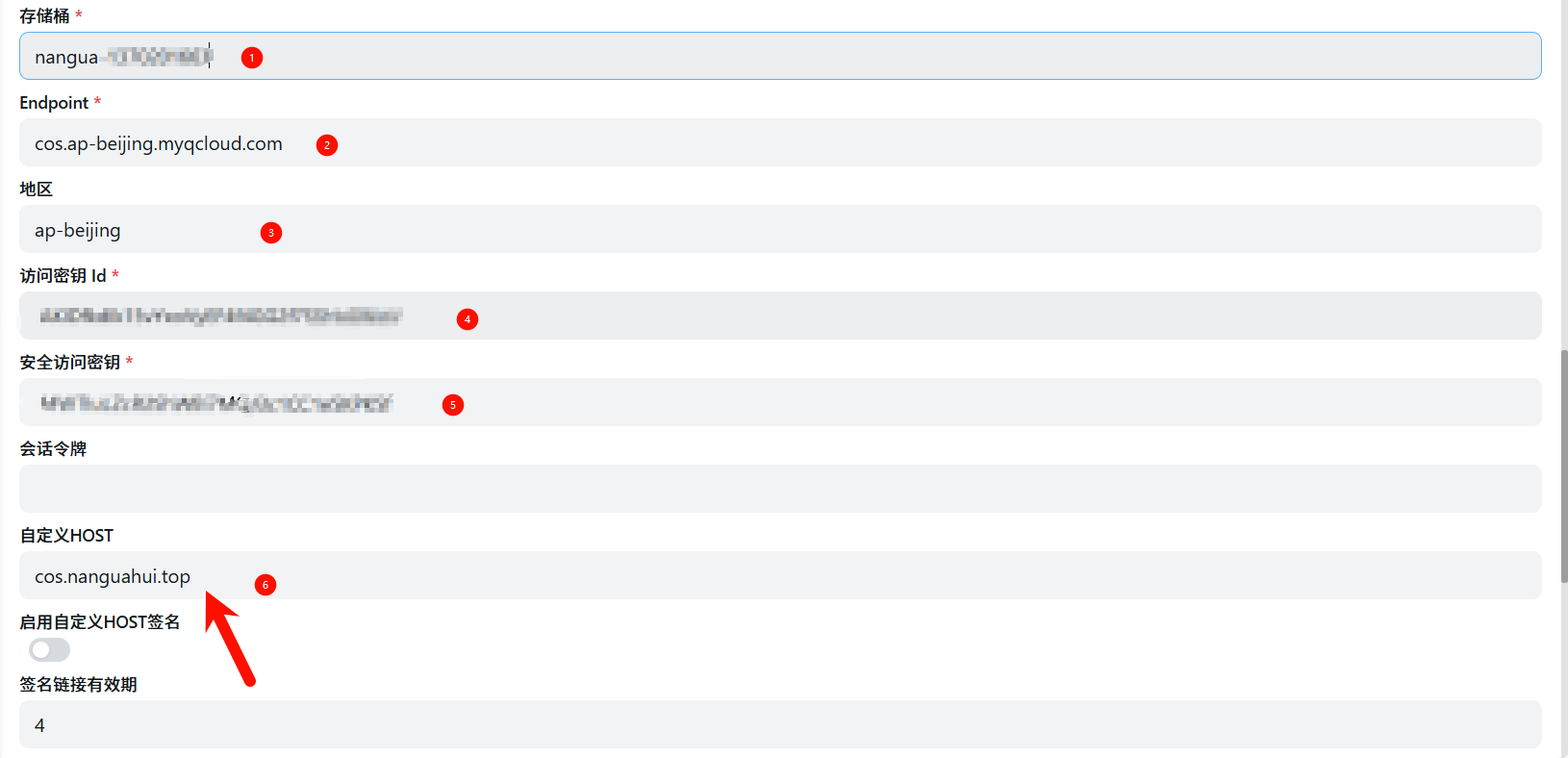
往下翻,填入标红这些,根据阿里云官方文档对象存储 地域和访问域名_腾讯云可知,Endpoint根据可与下表地区对应:
| 地域 | 地域简称 | 默认域名(上传 / 下载 / 管理) |
|---|---|---|
| 北京一区(已售罄) | ap-beijing-1 | |
| 北京 | ap-beijing | |
| 南京 | ap-nanjing | |
| 上海 | ap-shanghai | |
| 广州 | ap-guangzhou | |
| 成都 | ap-chengdu | |
| 重庆 | ap-chongqing | |
| 深圳金融 | ap-shenzhen-fsi | |
| 上海金融 | ap-shanghai-fsi | |
| 北京金融 | ap-beijing-fsi |
“
如果你不知道你的桶地区,请查看存储桶列表 - 对象存储 - 控制台
回到Alist,填上刚才获取的SecretId与SecretKey,输入刚才COS绑定的加速域名,这里输错了,记得带https://
往下翻,选择保存。
储存配置测试
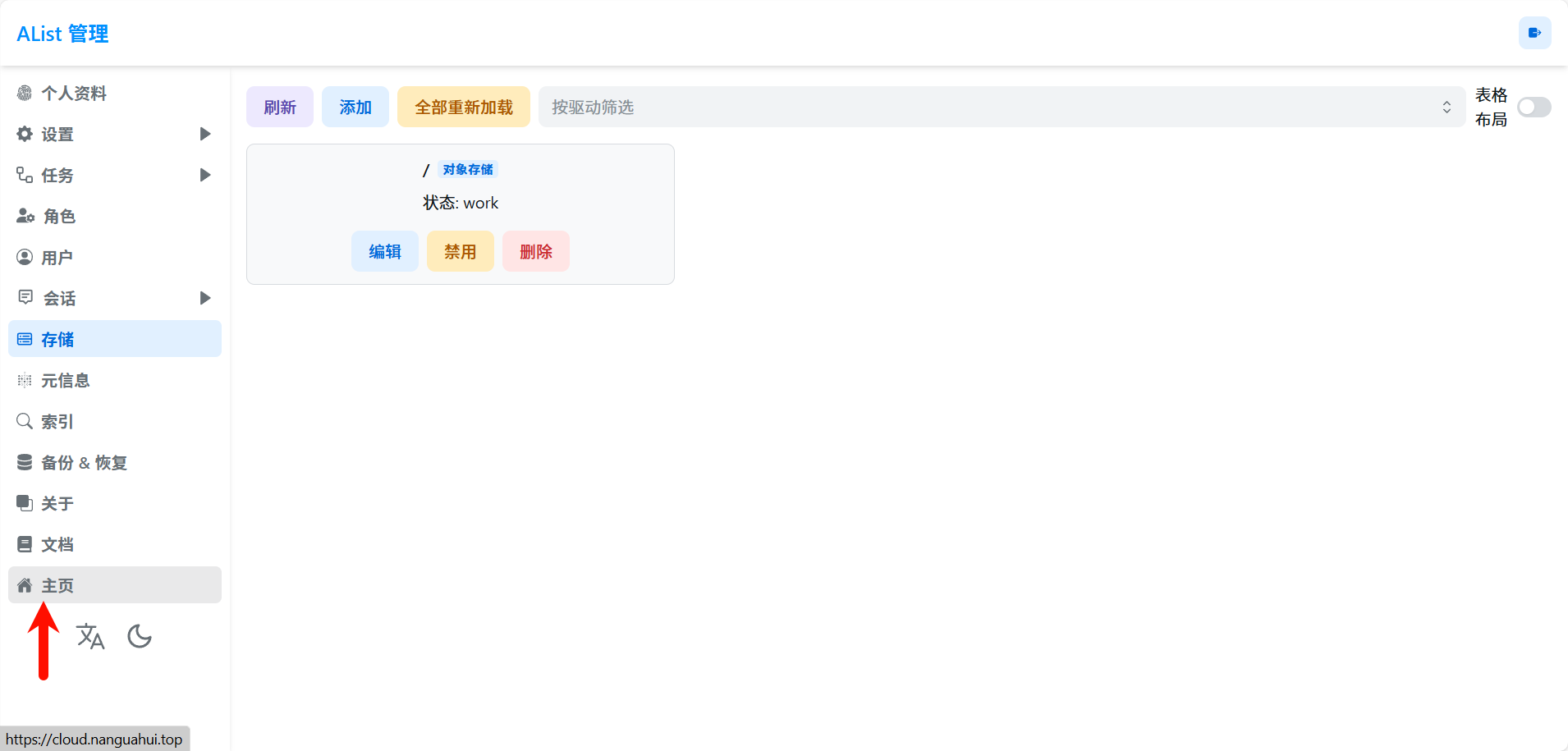
点击左侧边栏的主页,回到主页,
新建一个文件夹进行测试
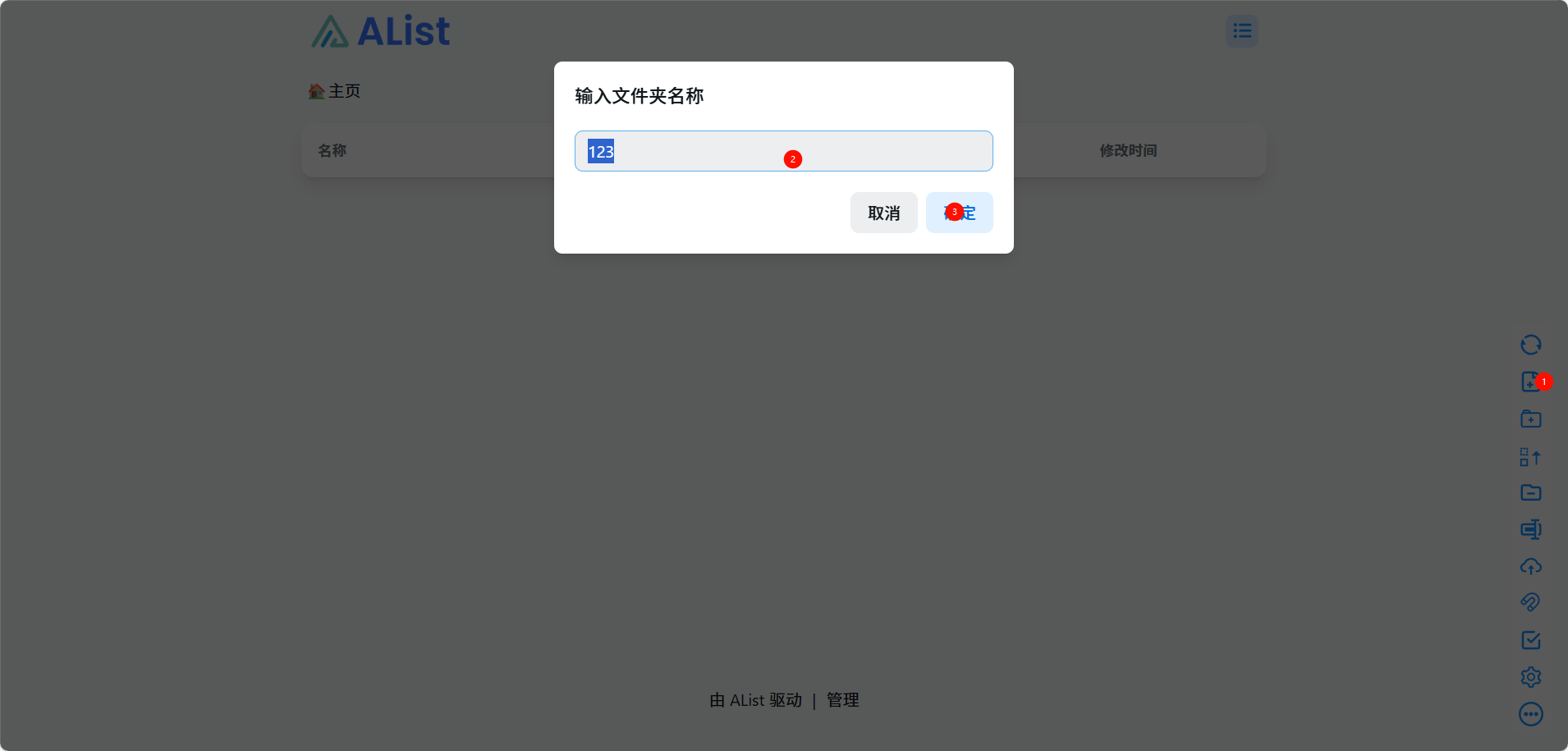
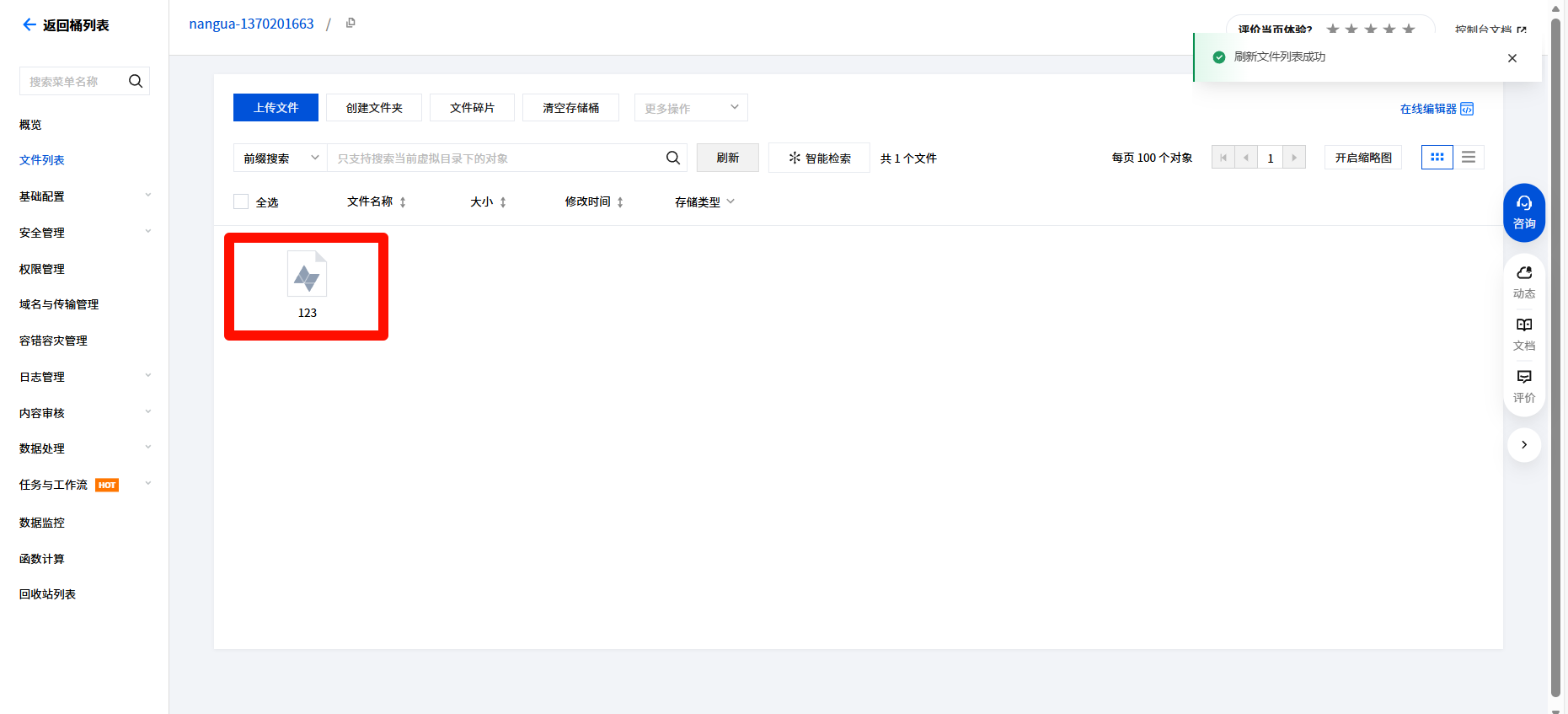
显示成功,回到COS桶,发现文件同步,完美!
完结撒花
至此,恭喜你完成了所有配置,快去想用属于自己的个人网盘吧~
评论区
评论加载中...